
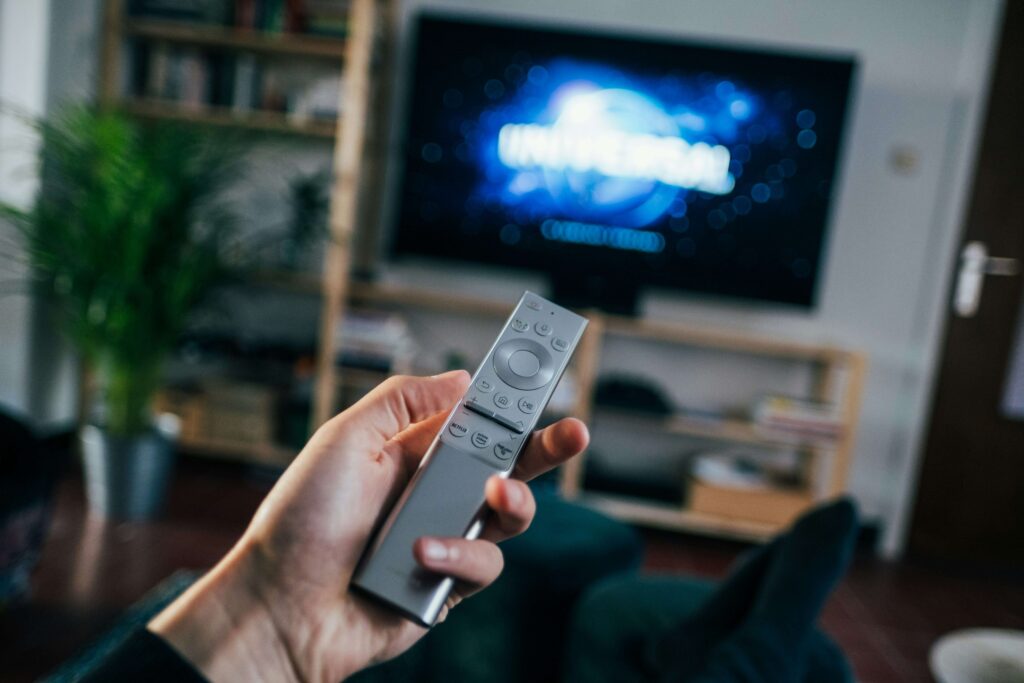
Installer l’IPTV sur Android TV est l’une des solutions les plus flexibles pour profiter de vos chaînes préférées sur grand écran. Que vous ayez un boîtier Android TV ou une télévision fonctionnant directement sous ce système, ce guide vous explique toutes les étapes pour une installation réussie.
Installer IPTV Android TV : étape par étape
Android TV est un système d’exploitation conçu spécifiquement pour les téléviseurs et boîtiers multimédias, basé sur le même système que les smartphones Android. Sa grande force pour l’IPTV réside dans l’accès à un magasin d’applications complet, permettant d’installer facilement des applications de lecture IPTV, contrairement à certains systèmes de Smart TV plus fermés.
Cette ouverture fait d’Android TV l’une des plateformes les plus appréciées des utilisateurs IPTV, grâce à sa flexibilité et à la richesse de son catalogue d’applications compatibles.
Les prérequis avant de commencer
Avant l’installation, assurez-vous de disposer des éléments suivants :
- Un appareil sous Android TV : boîtier dédié, téléviseur intégrant nativement Android TV, ou clé multimédia compatible.
- Une connexion Internet stable, idéalement en Ethernet pour plus de fiabilité.
- Un abonnement IPTV actif, avec vos identifiants ou votre URL d’accès.
- Un compte Google, nécessaire pour accéder au magasin d’applications.
Comment installer l’IPTV sur Android TV : étape par étape
1. Connectez votre appareil à Internet
Rendez-vous dans les paramètres réseau de votre Android TV et connectez-le en Wi-Fi ou en Ethernet.
2. Ouvrez le Google Play Store
Depuis l’écran d’accueil, ouvrez l’application “Play Store”, déjà préinstallée sur tous les appareils Android TV.
3. Recherchez une application de lecture IPTV
Tapez “IPTV” dans la barre de recherche et installez une application de lecture compatible avec le format fourni par votre service (URL M3U ou identifiants Xtream Codes).
4. Ouvrez l’application et entrez vos identifiants
Une fois l’application installée, ouvrez-la et renseignez les informations de connexion fournies par votre fournisseur.
5. Patientez pendant le chargement des chaînes
L’application va télécharger l’ensemble du catalogue disponible. Le temps de chargement dépend de la taille de la liste de chaînes et de la qualité de votre connexion.
6. Profitez de votre contenu
Une fois le chargement terminé, naviguez dans les catégories et commencez à regarder vos chaînes et contenus préférés.
Android TV vs boîtier Android TV : quelle différence ?
Il est important de distinguer deux configurations possibles :
- Un téléviseur avec Android TV intégré : le système est directement installé sur le téléviseur, sans appareil supplémentaire nécessaire.
- Un boîtier Android TV externe : un petit appareil que l’on connecte à un téléviseur classique (via HDMI) pour lui ajouter les fonctionnalités d’Android TV.
Les deux configurations fonctionnent de la même manière pour l’installation de l’IPTV, la seule différence résidant dans le matériel utilisé.
Installer IPTV Android TV comporte quelques pièges classiques à connaître :
Une connexion Internet instable, principale cause de coupures et de ralentissements. Une application obsolète : pensez à vérifier régulièrement les mises à jour disponibles sur le Play Store. Des identifiants mal recopiés : vérifiez toujours l’exactitude de l’URL ou des identifiants fournis par votre service avant de valider.
Conclusion
Installer IPTV Android TV est une solution flexible et accessible , grâce à l’ouverture de ce système d’exploitation et à la richesse de son catalogue d’applications. En suivant ces étapes simples et en évitant les erreurs courantes, vous pourrez profiter rapidement de vos chaînes et contenus préférés sur grand écran.